
e북 단말기 사용 방법
e북을 대출한 직후부터 읽기 시작하거나  > 대출로 이동해 e북을 열 수 있습니다. e북을 열면 다음을 수행할 수 있습니다.
- 큰 화면에서는
 을(를) 선택하여 책갈피를 만들 수 있습니다. 작은 화면에서는 화면 오른쪽 상단 모서리를 클릭하거나 탭하여 책갈피를 만들 수 있습니다.
- 큰 화면에서는
 을(를) 클릭하거나 탭하여 한 번에 표시되는 페이지 수를 변경합니다.
 - 고정 레이아웃 e북의 경우
 을(를) 클릭하거나 탭하여 확대하거나 축소합니다.
 -
 을(를) 클릭하거나 탭하여 읽기 설정을 변경합니다. 대부분의 e북에서 텍스트 크기, 글꼴 및 조명을 조정할 수 있습니다.
 - 따라 읽기 e북의 경우,
 을(를) 클릭하거나 탭하여 읽기 속도를 변경합니다.
 -
 을(를) 클릭하거나 탭하여 책에서 단어나 구문을 검색합니다.
 -
 을(를) 클릭하거나 탭하여 책갈피, 메모 및 하이라이트를 볼 수 있습니다.
 - 타임라인을 보려면 화면 중앙을 클릭하거나 탭하세요.
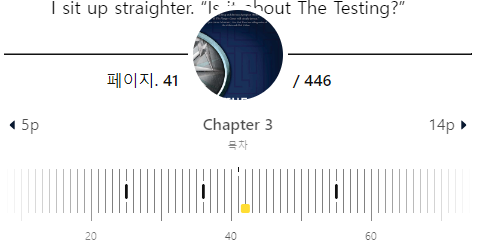
여기에서는 다음을 수행할 수 있습니다.- 챕터(또는 현재 챕터의 이름)를 선택해 목차를 볼 수 있습니다.
- 현재 챕터의 시작 부분으로 건너뛰려면 챕터 이름 왼쪽에 있는 숫자를 클릭하거나 탭합니다.
- 다음 챕터로 건너뛰려면 챕터 이름 오른쪽에 있는 숫자를 클릭하거나 탭합니다.
- 화면 하단의 타임라인을 슬라이드하여 책의 특정 위치로 이동할 수 있습니다.
- 현재 페이지 번호를 보려면 도서 원의 왼쪽에 있는 번호를 확인합니다. 또는 책의 백분율로 진행 상황을 보려면 숫자를 탭하세요.
- 책의 총 페이지 수를 보려면 도서 원의 오른쪽에 있는 숫자를 확인하세요. 참고: 페이지 수는 글꼴 및 화면 크기에 따라 달라집니다.
- 타임라인 아래의
 또는
또는  을(를) 눌러 마지막 위치로 이동합니다.
 - 타임라인 아래의
 을(를) 누르면 모든 최근 위치를 볼 수 있습니다. 돌아갈 최근 위치를 선택합니다.
MediaDo와 같은 일부 e북은 웹 브라우저에서만 읽을 수 있습니다. 이러한 책은 다운로드할 수 없으며 특수 기능을 지원하는 다른 설정이 있습니다.